

• Aslihan Dogan šminka
  • Orhan Gencebay Vijesti
  • Ilustrirana Jela
  • Pileća Piletina S Povrćem
  • Croatian
    • Arabic
    • Bulgarian
    • Croatian
    • Czech
    • Danish
    • Dutch
    • Estonian
    • Finnish
    • French
    • German
    • Greek
    • Hebrew
    • Hindi
    • Hungarian
    • Indonesian
    • Italian
    • Latvian
    • Lithuanian
    • Norwegian
    • Polish
    • Portuguese
    • Romanian
    • Russian
    • Serbian
    • Slovak
    • Slovenian
    • Spanish
    • Swedish
    • Turkish
  • Twitter
  • Facebook
  • Instagram
  • Kako postaviti mrežnu vezu virtualnog računala pomoću bežične kartice i adaptera za vraćanje na povratno računalo
    • Lijekovi Za Psorijazu
    • Cvjetni Ukras U Dnevnoj Sobi
    • Aslıhan Rođena Moda
    • Sorte Repe

    Kako postaviti mrežnu vezu virtualnog računala pomoću bežične kartice i adaptera za vraćanje na povratno računalo

    Bežični Microsoft Windows Xp Umrežavanje   /   by admin   /   March 18, 2020

    Ikona Microsoft Virtual PC 2007Nedavno sam izgubio internu mrežnu karticu na kućnoj radnoj površini. Dobra vijest je da sam imao rezervnu bežičnu karticu! Loše vijesti. Kutija je moj testni okvir groovyPost u kojem pokrećem nekoliko VM-ova koristeći Microsoft Virtual PC 2007.

    Nakon pretraživanja nekoliko dokumenata Microsoft Virtual PC, konfiguriranje mojih VM-ova za upotrebu bežičnog adaptera isprva je izgledalo nemoguće. Problem na koji sam naišao bio je pokušaj povezivanja virtualnog stroja (gost) pomoću fizičkog bežičnog adaptera koji također koristi fizički stroj ili domaćin. Svaki put kad sam ga isprobao, naišao sam na duplikat problema s IP adresom. . Iz nekog razloga, mrežne usluge virtualnog stroja ne mogu se prevesti s bežičnim DHCP poslužiteljem na vašoj mreži. Ako imate XP, postoji grub način rješavanja problema koji uključuje brisanje dodataka virtualnog računala na gostu, ali isti trik neće funkcionirati na Vista Guest. Pa što je rješenje (osim što mu je MrGroove rekao da nadogradite na Microsoft Virtual Server 2005 R2?)

    Recite pozdrav Microsoftov adapter za petlju.

    Originalni dizajn Microsoftovog adaptera za petlje bio je namijenjen za testiranje virtualne interne mreže. Djeluje poput fizičkog mrežnog adaptera i "vraća natrag" sve postavke povezane s njim. Savršena stvar u tome je što na njega možete instalirati upravljački program mrežne usluge virtualnog stroja, što omogućava Virtualnom gostu da se poveže s njim. Dakle, ako postavite adapter za povratnu vezu i zatim omogućite dijeljenje mrežne veze na fizički način bežičnim adapterom, možete navesti svog Gosta da misli da se povezuje s ožičenim fizičarom adapter. Ograničenje u ovom slučaju je to što adapter za povratnu vezu vezuje IP adresu vašeg virtualnog stroja na 192.168.0.1, i može ometati radne grupe koje imate na mreži. Ako vas ometa, možete ručno promijeniti mrežu na 192.168.1.xxx podmreža.

    Pročitajte u nastavku kako biste objasnili postupak postavljanja.

    Kako omogućiti Microsoftov adapter za petlju i dijeljenje internetske veze za upotrebu s virtualnim strojevima

    Kliknite bilo koju sliku dolje za povećanje

    1. Ići Početak i Upravljačka ploča. Jednom u Upravljačka pločaKlik Dodajte hardver.
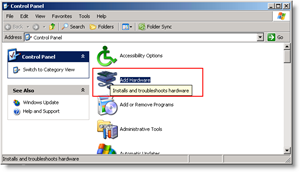
    Gumb za dodavanje hardvera za Windows

    2. Pojavit će se čarobnjak za dodavanje hardvera. Klik Sljedeći.
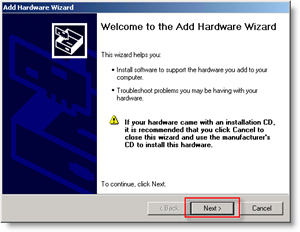
    Windows Add Hardware Izbornik

    3. Ček Da, već sam povezao hardver gumb, dakle KlikSljedeći.
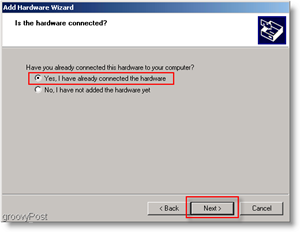
    Windows Add Hardware Yes Bullet

    4. Sada Pomaknite se prema dolje do dna i Klik Dodajte novi hardverski uređaj.

    Savjet: Do nje možete brže pritisnuti tipku A jednom.
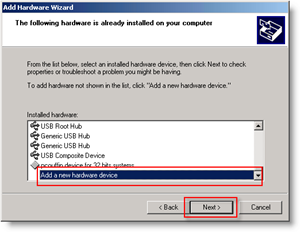
    Windows Add Hardware - Dodajte novi hardverski uređaj

    5. Sada Klik Instalirajte hardver koji ručno izaberem s popisa (Napredno) gumb, dakle Klik Sljedeći.
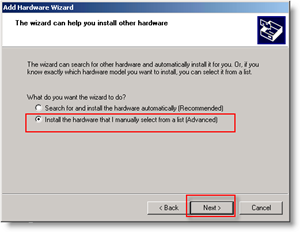
    Windows Dodajte hardver ručno instalirajte napredni metak

    6. Klik Mrežni adapteri s popisa. KlikSljedeći.
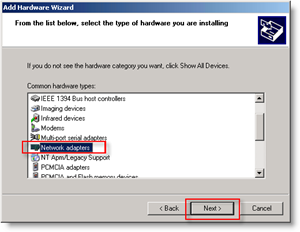
    Windows Add Hardware Wizard: Network Adapter

    7. S lijeve strane Klik Microsoft, s desne strane KlikMicrosoftov adapter za petlju. Sada KlikSljedeći.
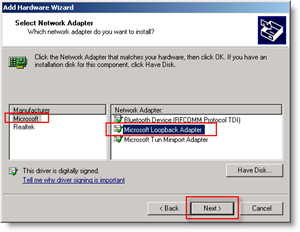
    Windows Add Čarobnjak za hardver: Dodajte Loopback Network Adapter

    Na sljedećem ekranu KlikZavršen.

    Sad za postavljanje Dijeljenje internetske veze (ICS)

    1. pretraživati na svoje Mrežne veze, Desni klik vaš Fizički adapter, i KlikSvojstva.
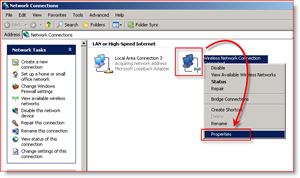
    Konfigurirajte Windows Loopback adapter

    2. Klik Napredna karticu, dakle Ček Dopusti ostalim korisnicima mreže da se povežu putem internetske veze ovog računala dugme. Klik u redu Završiti.
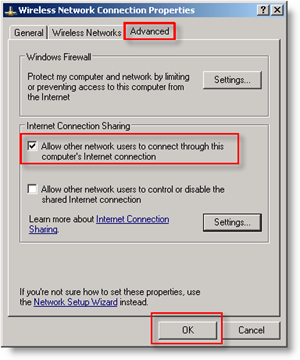
    Konfiguracija naprednih postavki bežične mreže

    3. Sada Otvoren gore svoj Postavke virtualnog stroja, i set svoj Mrežna veza do Koristiti vaš novi Microsoftov adapter za petlju.

    Gotovo!

    Vaš bi se virtualni stroj sada trebao moći povezati s mrežom / Internetom putem Loopback adaptera i vaše bežične mrežne veze! Odobri se, ovo je malo komplicirano, pa su bilo kakvi komentari za How-To dobrodošli. Međutim, pošaljite bilo kakva detaljna pitanja na ovo Forum zajednice.
    Tagovi oblak
    • Bežični
    • Microsoft
    • Windows Xp
    • Umrežavanje
    Ocjena
    99
    Posjeta
    0
    Komentari
    Preporuči prijateljima
    • Twitter
    • Facebook
    • Instagram
    Pretplatite
    Pretplatite se na komentare
    YOU MIGHT ALSO LIKE
    • Kako se izrađuje najlakše pecivo s vjetrenjačama? Trikovi peciva s lopaticom
      Glavno Jelo Različiti Recepti Za Pite
      10/03/2021
      Kako se izrađuje najlakše pecivo s vjetrenjačama? Trikovi peciva s lopaticom
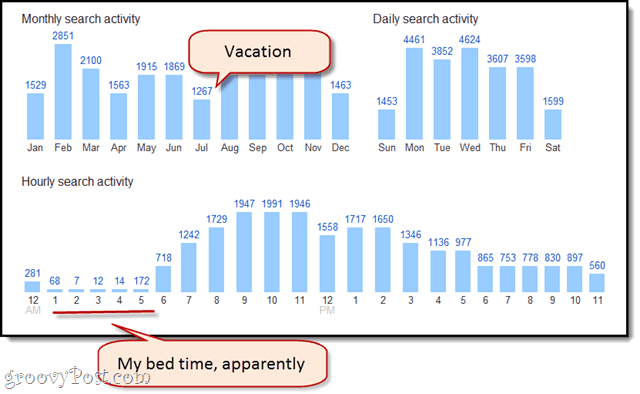
    • U protekle dvije godine završio sam 47 909 Google pretraga. A ti?
      Privatnost Google
      19/03/2020
      U protekle dvije godine završio sam 47 909 Google pretraga. A ti?
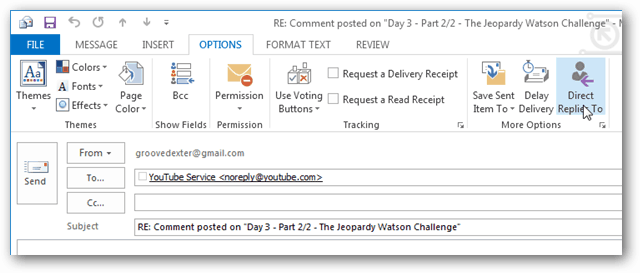
    • Odgovori izravne e-pošte drugom primatelju u programu Outlook 2007 - 2013
      Microsoft Ured E Mail Outlook 2007 Outlook 2013 Outlook 2010
      17/03/2020
      Odgovori izravne e-pošte drugom primatelju u programu Outlook 2007 - 2013
    Social
    2581 Fans
    Like
    6793 Followers
    Follow
    3668 Subscribers
    Subscribers
    Categories
    Aslihan Dogan šminka
    Orhan Gencebay Vijesti
    Ilustrirana Jela
    Pileća Piletina S Povrćem
    Lijekovi Za Psorijazu
    Cvjetni Ukras U Dnevnoj Sobi
    Aslıhan Rođena Moda
    Sorte Repe
    Tarkanske Vijesti
    Narančasto Uređenje Doma
    Noć Za Trening U Toaletu
    Aslıhan Dogan Trgovina
    Aslihan Dogan Instagram
    Koliko Godina Ima Aslızen
    Simptomi Astigmatizma
    Svečane Kombinacije Par
    Eid čišćenje
    Reprodukcija Hoda U Dojenčadi
    Bershka Krzno
    Bijeli Kaput
    Beba Treba
    Korisnici Benzamicina
    Cenk Tosunova žena
    Nebeski Dvorci
    Astrolog
    Astrolog Merve Rençber
    Jednostavni Geometrijski Uzorci
    Dječja Masaža
    Beret Modeli 2020
    Vijesti O Bircan Baliju
    Popular posts
    Kako se izrađuje najlakše pecivo s vjetrenjačama? Trikovi peciva s lopaticom
    Kako se izrađuje najlakše pecivo s vjetrenjačama? Trikovi peciva s lopaticom
    Glavno Jelo Različiti Recepti Za Pite
    10/03/2021
    U protekle dvije godine završio sam 47 909 Google pretraga. A ti?
    U protekle dvije godine završio sam 47 909 Google pretraga. A ti?
    Privatnost Google
    19/03/2020
    Odgovori izravne e-pošte drugom primatelju u programu Outlook 2007 - 2013
    Odgovori izravne e-pošte drugom primatelju u programu Outlook 2007 - 2013
    Microsoft Ured E Mail Outlook 2007 Outlook 2013 Outlook 2010
    17/03/2020

    Oznake

    • Noć Za Trening U Toaletu
    • Aslıhan Dogan Trgovina
    • Aslihan Dogan Instagram
    • Koliko Godina Ima Aslızen
    • Simptomi Astigmatizma
    • Svečane Kombinacije Par
    • Eid čišćenje
    • Reprodukcija Hoda U Dojenčadi
    • Bershka Krzno
    • Bijeli Kaput
    • Beba Treba
    • Korisnici Benzamicina
    • Cenk Tosunova žena
    • Nebeski Dvorci
    • Astrolog
    • Astrolog Merve Rençber
    • Jednostavni Geometrijski Uzorci
    • Dječja Masaža
    • Beret Modeli 2020
    • Vijesti O Bircan Baliju
    • Aslihan Dogan šminka
    • Orhan Gencebay Vijesti
    • Ilustrirana Jela
    • Pileća Piletina S Povrćem
    • Lijekovi Za Psorijazu
    • Cvjetni Ukras U Dnevnoj Sobi
    • Aslıhan Rođena Moda
    • Sorte Repe
    • Tarkanske Vijesti
    • Narančasto Uređenje Doma
    Privacy

    © Copyright 2026 by Technology & Social Media tips. All Rights Reserved.