125
Posjeta

 Jeste li ikada poželjeli da virtualni sandbox instalira nepredvidiv softver, rizična preuzimanja, registracije hakova i ostale hirovite stvari kroz koje ne biste mogli staviti svoje pravo računalo? Otkrili smo načine postupanja u Microsoftovim stvarima Virtual PC u prošlosti, ali ovaj put ćemo pogledati kako postaviti besplatnu alternativu: VirtualBox.
Za mene je VirtualBox bolje alternativa Virtual PC-u. Iako, VMware Player Microsoft također omogućuje pokretanje njihovog novca. VirtualBox ne zahtijeva vam da registrirate račun da biste ga preuzeli i nesmetano radi bez problema s kompatibilnošću (još). Još jedan plus je to što će se VirtualBox pokrenuti na gotovo bilo kojem operacijskom sustavu (OS) koji mislite; za cijeli popis Pročitaj ovo.
Za korištenje VirtualBoxa trebat će vam:
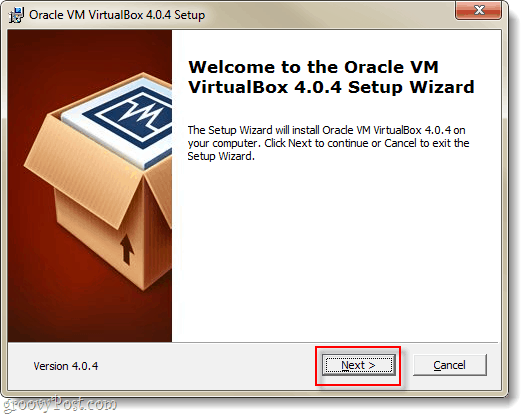
Započeti, preuzmite instalacijski program Virtual Box. VirtualBox je dostupan za OS X, Linux i Solaris. U ovom koraku koristim Windows 7 - tako da se postupak može razlikovati ovisno o OS-u koji koristite.
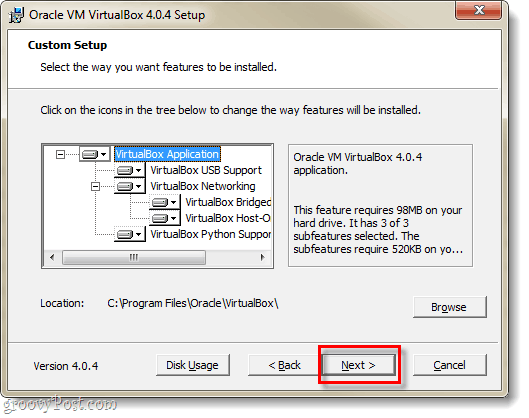
Na stranici Custom Setup vidjet ćete mnoštvo opcija, ali ako niste sigurni što radite, ostavite ih onakve kakve jesu.
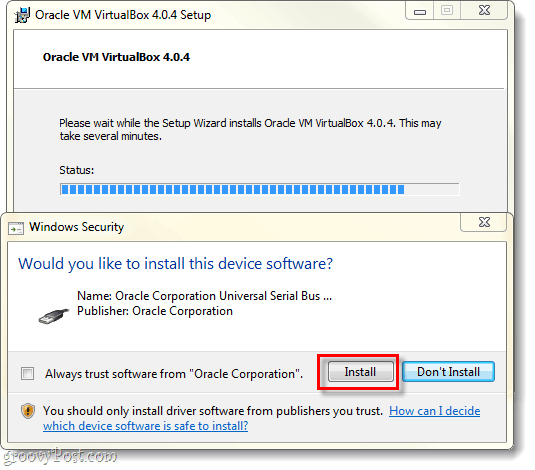
Postavljanje će trajati 5-10 minuta, ovisno o konfiguraciji vašeg sustava, a ako imate pokrenut Windows, morat ćete proći kroz njega. Svakih nekoliko minuta pojavit će se Windows Security dialog i to ćete morati KlikInstalirati kako bi Virtualbox omogućio postavljanje virtualnih perifernih uređaja.
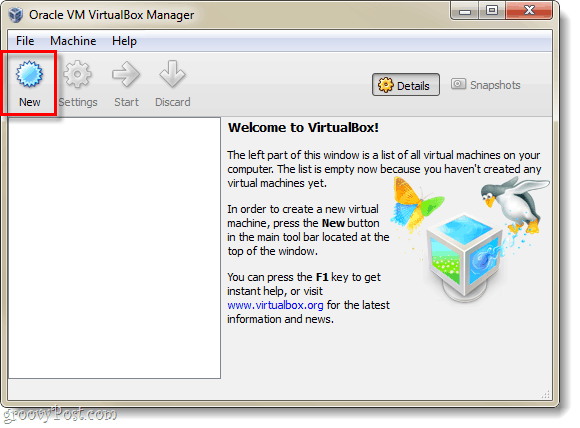
Nakon što je postavljanje dovršeno, možete pokrenuti VirtualBox i tada će se pojaviti upravitelj VirtualBox. Ovo je zaslon koji ćete koristiti za organiziranje, pokretanje, brisanje, stvaranje i promjenu svojih virtualnih računala. Iako trenutno u ovom trenutku ne možete puno učiniti jer nemate virtualne uređaje. Dakle, stvorimo ga; Klik Novi dugme.
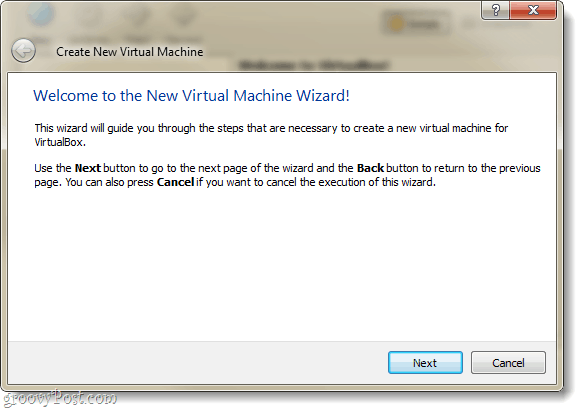
Pojavit će se entuzijastični i beskorisni ekran "Dobrodošli na ..." Klik Sljedeći.
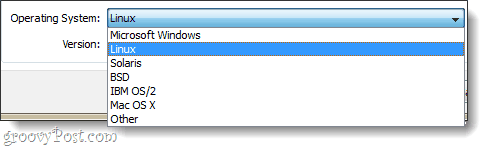
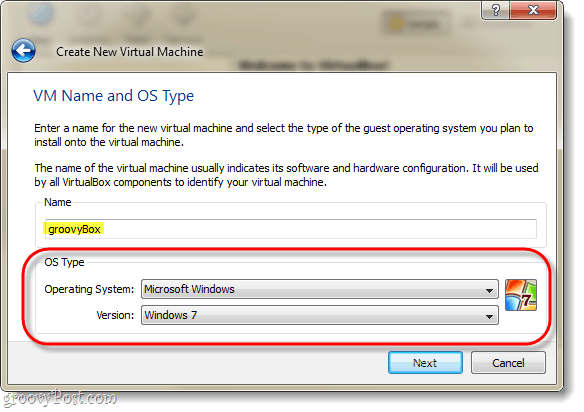
Sada bismo trebali biti na stranici VM Name i OS Type. Ovdje morate postaviti ono što želite da vaš virtualni stroj bude imenovan u prozoru VirtualBox Manager. Sljedeće što trebate učiniti na ovoj stranici je odabrati što operacijski sustav (OS) pokrenut ćete na virtualnom stroju. Imajte na umu da će vam trebati pokretački pogon s odabranim instalacijskim datotekama za OS - VirtualBox ne instalira automatski operativni sustav za virtualni stroj. No ako imate unaprijed napravljeni VM, ne biste se trebali brinuti oko instalacije.
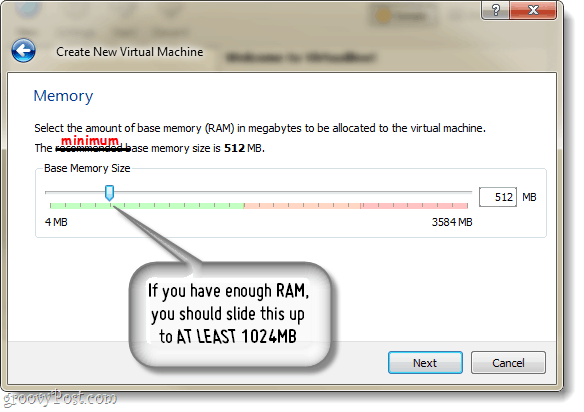
Na sljedećoj stranici ćete Odaberi koliko fizičke memorije vašeg računala može koristiti VM. Prilagodite ovu količinu RAM-a da odgovara zahtjevima operativnog sustava koji će pokretati virtualni stroj. U svom primjeru instaliram virtualni Windows 7, tako da je 1 GB (1024MB) RAM-a idealan. Ali imajte na umu da ne pretjerate - vašem računalu domaćina još je potreban ram za funkcioniranje!
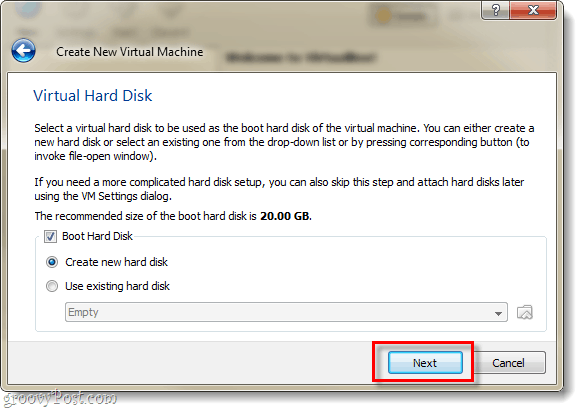
Nakon toga od vas će se zatražiti da stvorite tvrdi disk.
Ako stvarate novi VM i trebate instalirati OS, samo ostavite stvari kakve jesu i jesu Klik Sljedeći.
Ako imate unaprijed ugrađen VM, onda Odaberi unaprijed izgrađeni virtualni tvrdi disk i gotovi ste!
Pod pretpostavkom da nemate / ne želite unaprijed ugrađeni VM, nastavite čitati.
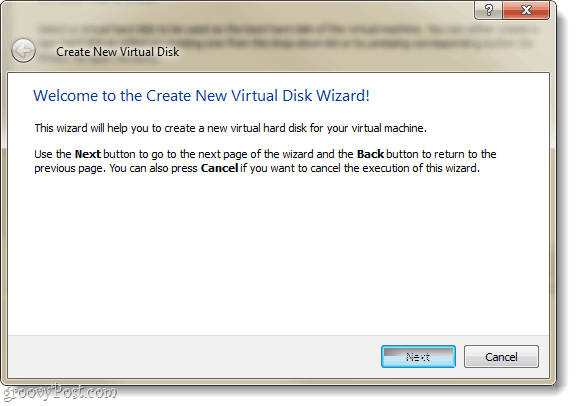
Nakon toga ćete se dovesti do čarobnjaka za virtualni disk, pozdraviti još jedan beskorisni ekran dobrodošlice; ipak djeluje kao lijep prijelaz.
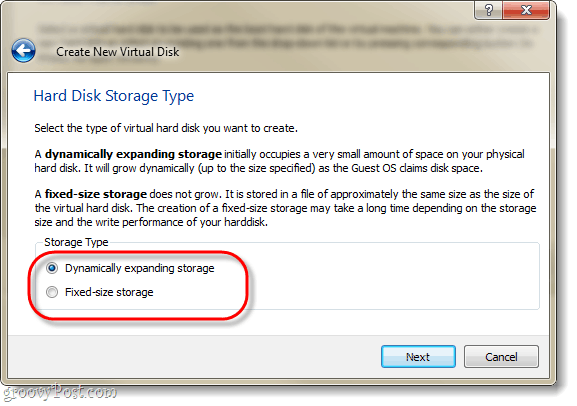
Imat ćete dvije mogućnosti za pohranu, dinamičku ili fiksnu.
Preporučujem upotrebu dinamičan. No, ako imate posebne potrebe ili planirate prenijeti neke velike datoteke, tada bi Fixed mogao raditi za vas.
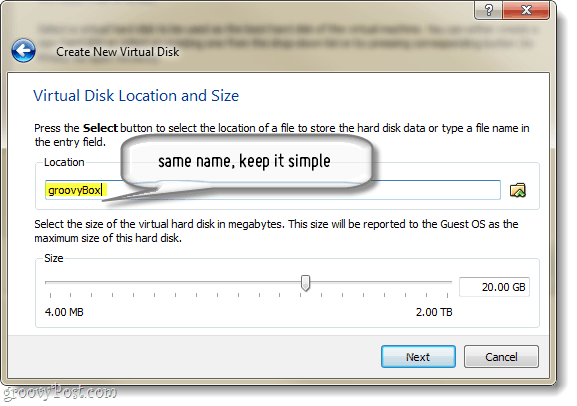
Kao što je već spomenuto, sljedeća stranica omogućuje vam postavljanje maksimalne veličine vašeg virtualnog diska. Možete odabrati bilo šta, od 4MB do 2TB (2,000GB!). Na ovoj stranici postavit ćete i naziv virtualnog diska; da pojednostavim stvari, moje je ime bilo isto kao i virtualni stroj.
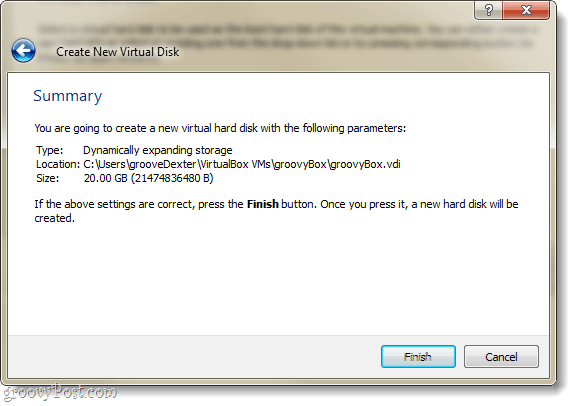
Sada će vam biti predstavljena stranica sa sažetkom za stvaranje virtualnog diska Klik Završi.
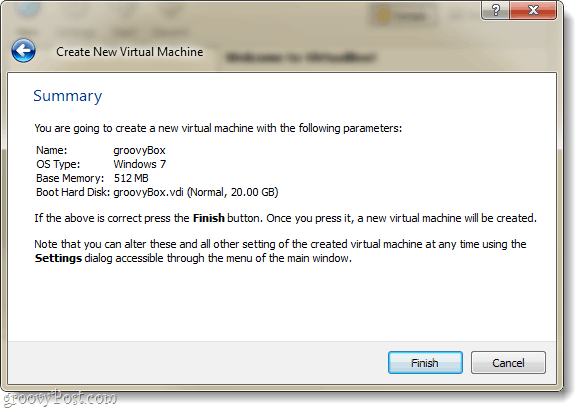
A sada, još jedna stranica sažetka. Ovaj put to će biti sažetak virtualnog stroja koji stvarate. Ako nešto ne izgleda u redu, ne brinite, jer to možemo promijeniti i nakon stvaranja virtualnog stroja.
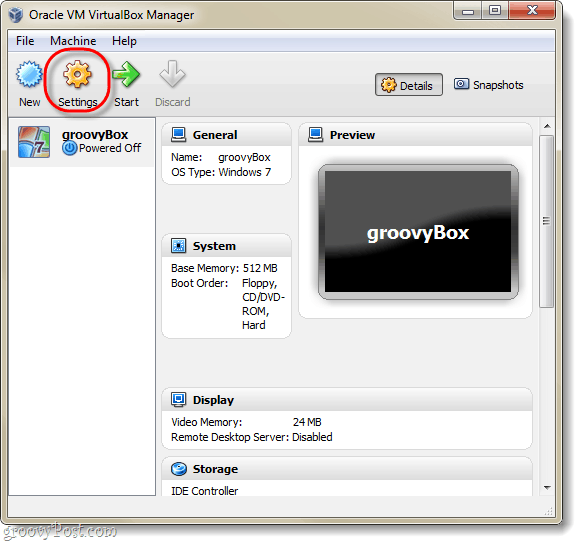
U redu, tek smo završili s stvarima VirtualBoxa... Sada bi vas trebali vratiti upravitelju VirtualBoxa. Upravitelj će prikazati većinu postavki za vaš VM u desnom oknu, a ako želite promijeniti bilo koju od ovih, trebat ćete to učiniti prije pokrećete VM. Učiniti tako, Klik postavke dugme.
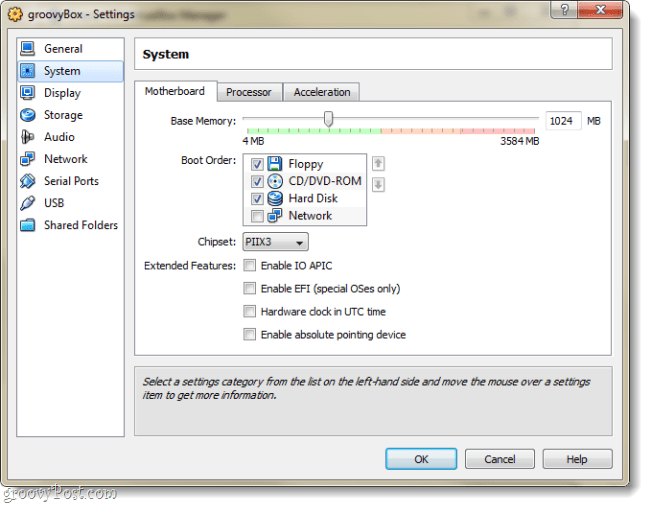
U prozoru postavki možete promijeniti gotovo sve - uključujući i stvari koje nisu bile u čarobnjaku za postavljanje. Zadane postavke su u redu za sve namjere. Ali, ako ste korisnik napajanja i želite postaviti neke napredne konfiguracije, onda svim sredstvima; prilagodi se!
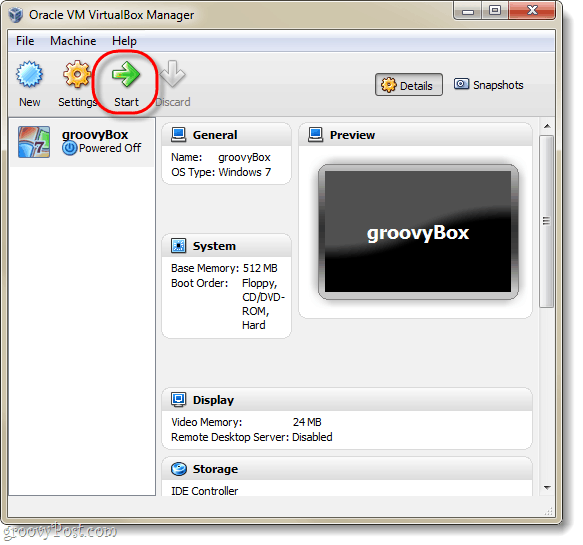
Jednom kada dobijete postavke tamo gdje ih želite, Odaberi vaš VM i Klik Početak dugme.
U ovom trenutku virtualni stroj nije ništa drugo do prazan tvrdi disk. Trebate postaviti OS, baš kao i na fizičkom računalu. Pojavit će se čarobnjak za prvo pokretanje koji će vam pomoći u tome.
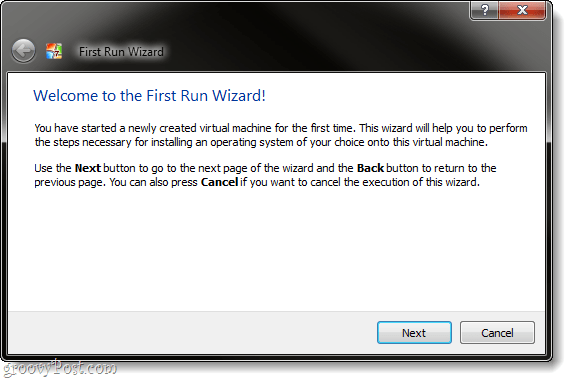
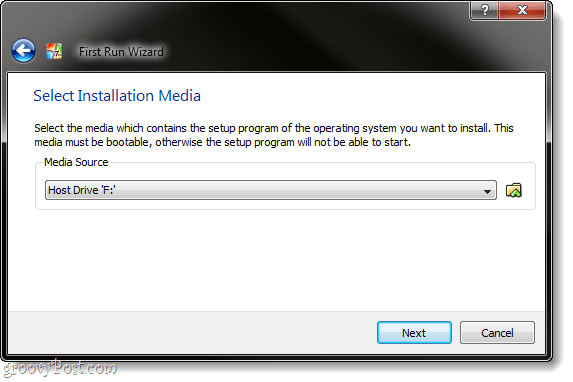
Čarobnjak će vas sada tražiti da navedete izvor programa za postavljanje za pokretanje. To može biti DVD-ROM na vašem fizičkom pogonu, USB stick (napredno), prilagođeni instalacijski VM (napredni) ili mrežno mjesto za pokretanje. Najlakši način za to je vjerojatno korištenje DVD-a... Mi ćemo pokriti izradu ostalih vrsta uređaja za podizanje sustava u drugom groovitom udžbeniku.
Još jedna zadnja, informativna stranica sažetka. KlikZavrši.
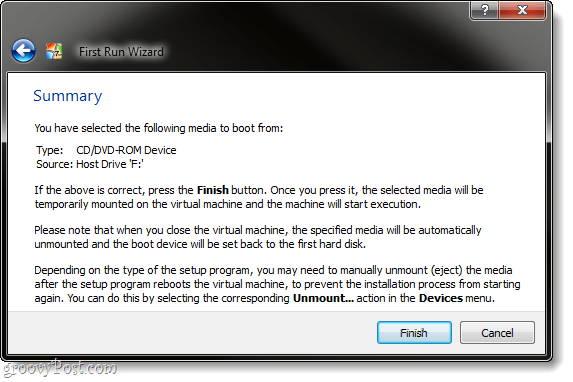
U svom primjeru postavljam virtualni stroj sa sustavom Windows 7 pa sam upotrijebio instalacijski DVD za Windows 7. Od ovog trenutka nadalje mnogo sliči fizičkom računalu. Morat ćete proći postavljanje OS-a i onda je dobro da krenete. Neću pokriti postavljanje sustava Windows 7 jer je potpuno isti kao na normalnom računalu - osim toga, možda instalirate Linux ili neki drugi operativni sustav.
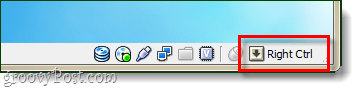
Jedna stvar koja bi mogla biti malo neugodna i / ili zbunjujuća je snimanje tipkovnice / miša što radi virtualni stroj. Kad god kliknete unutar prozora VirtualBox, ona će preuzeti kontrolu nad tipkovnicom i mišem i nećete moći izaći iz prozora osim ako ne pritisnete ključ računala; zadani ključ glavnog računala je pravoctrl.
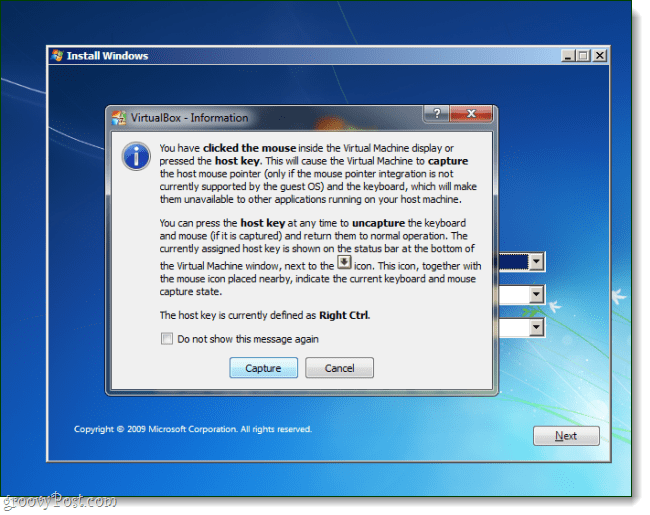
Ako promijenite ili zaboravite ključ računala, također se prikazuje u donjem desnom kutu prozora VM-a.
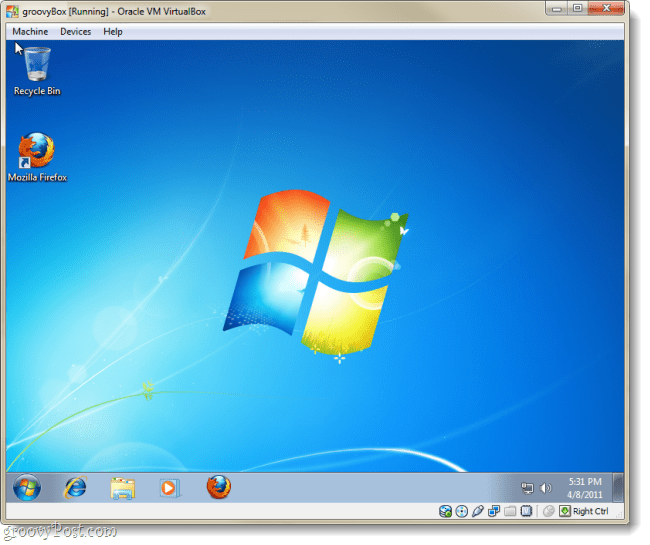
Nakon dovršetka instalacije vašeg OS-a, imate virtualno računalo! U ovom trenutku možete mnogo učiniti u pogledu prilagodbe, ali to je sve što se tiče postavljanja. Jedna stvar, koju bih smatrao obaveznom, jeste Dodaci za goste.
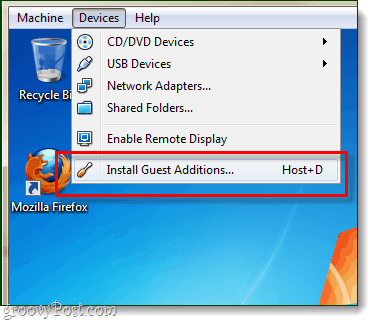
Da biste postavili dodatke za goste: iz prozora VM VirtualBox, Klik uređaji izbornika i zatim OdaberiInstalirajte dodatke za goste. To će učitati disk za postavljanje Guest Additions u virtualni stroj i proces je odatle prilično brz.
Jeste li već koristili VirtualBox, VMware ili Virtual PC? Rado bismo čuli vaše povratne informacije u komentarima ispod!